
ブルアカログインできなくなった時の対処法を記載していきます。最初に言っておきますが、急にログインできなくなってゲストログインと表示されデータ消えたと思う先生がいると思いますが、冷静になって対応すればログインできます。データは残っていますので安心してください。
yahoo知恵袋やストアのブルアカレビュー見ると、同じようにデータ消えたという書き込みが、複数確認できました。つまり私と同じような先生がいるということです。
私の端末で問題が発生したのが、2026年1月18日の夜5周年イベントのアップデート時です。仕事が終わり帰宅して食事を済ませ、さぁブルアカやるぞ!ってなんだこの画面は(?_?)普段ならこのような画面は出てこないはずなのだが、とりあえずYOSTARのアカウントでログインしようとしたのですが、ログインできず…Appleのアカウントでログインしようと思ってもログインできなかった。
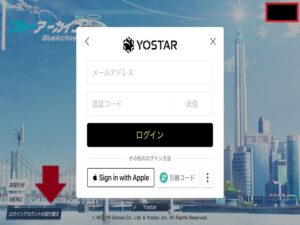
試行錯誤して画面触れていたら「ようこそゲストさん」(‘Д’)ゲストさんだと…私は先生です!「○○先生おかえりなさい」と表示されるはずが、ゲストってどういうこと(?_?)これデータ消えたってことか…アップデートして最初からになってるんだが…
アイリィィィ!シロコォォォ!ミモリィィィ!推し生徒の名を叫んだ!
こういう時って冷静さを失い、何をやっても焦ってしまって悪い方向へ進んでしまうものなのです。
配信日から毎日ログインして成長してきた生徒達との日々、メモロビやモモトークも全て消えたというのか?…そんなはずはない!
お風呂に入って落ち着こう…
もう一度アイコンをタップして、ブルアカを起動する。初期のタイトル画面でログインしない状態で、外面左下に「ログインアカウントの切り替え」があるのでココをタップします。するとYOSTARのアカウントで、メールアドレスを入力します。自分のアドレスに認証メールが送られてきます。しばらくかかりますので待ちます。認証コードを入力してログインします。すると…「○○先生おかえりなさい」と表示され、いつもの日常を取り戻すことができました。
なんでログイン画面がいつもと表示が変わったのか分かりませんが、今までこんなことは発生しませんでした。とりあえず彼女たち…いや生徒と再会することができました。一安心(#^.^#)これでアイリをナデナデできます。
ログインする方法
- 画面左下「ログインアカウントの切り替え」を押す。
- YOSTARのメールアドレスを入力する。
- メールが届くので、認証コードを入力する。
※メールが届くのが遅い時があるので、数分待つ。
連携アカウント
- YOSTAR
- Apple
連携アカウントは3つありますので、androidの人はGoogle。iPhoneの人はApple。各種アカウントは連携しておいたほうが、いざという時に便利です。まさか連携何もしていませんでしたって先生はいないですよね?ね?…もしそんな先生がいたら、あなたは先生の資格はありません!後は自分のIDなどは常にスクショして保存しておきましょう。紙に書いて机やファイルに閉まっておきましょう。これでもログインできない人はアロナに問い合わせしないといけません。
以前にTwitterアカウント連携を行っていましたが、2023年12月のアップデートで終了しています。










コメントを残す